11 grudnia 2018
10:00
Logowanie do konta Windows bez znajomości hasła - bez podpięcia do domeny
Kategoria: Windows | Autor: Bartłomiej Gałęzia
10:00
1. Przygotuj bootowalny pendrive z Windows Vista lub nowszym (polecany W8 lub nowszy).
2. Uruchom instalatora systemu z przygotowanego nośnika.
3. W oknie wyboru języka wciśnij skrót Shift + F10 w celu uruchomienia wiersza poleceń.
4. Szukamy odpowiedniego dysku przez wpisanie litery (np. c:)
Uwaga! Partycja systemowa na dysku może mieć inną literę. W celu sprawdzenia wpisz polecenie „dir”. Powinna wyswietlić się lista folderów – powinna zawierac katalogi: Windows, Users, Program Files.
Zobacz całość
10 grudnia 2018
13:25
Certyfikat SSL Let s Encypt z autoodnawianiem - Apache on Debian 9.0
Kategoria: Linux | Autor: Bartłomiej Gałęzia
13:25
Logujemy się na serwer przez SSH i instalujemy certboc (https://certbot.eff.org/)
sudo vim /etc/apt/sources.list
deb http://ftp.debian.org/debian stretch-backports main
sudo aptitude update
sudo aptitude install python-certbot-apache -t stretch-backports
sudo certbot --apache
Przeklikujemy wizarda i już :) Certyfikat został zainstalowany i zadanie w CRON dodane. Będzie się automatycznie odnawiał co 90 dni
W kilku przypadkach musiałem użyć metody manualnej:
certbot run -a webroot -i apache -w /var/www/html -d example.com
Źródło:
15 października 2018
12:54
Migracja Owncloud do Nextcloud
Kategoria: Nextcloud | Autor: Bartłomiej Gałęzia
12:54
sudo mv /var/www/owncloud /var/www/owncloud_bak
sudo wget https://download.nextcloud.com/server/releases/nextcloud-10.0.0.tar.bz2
sudo tar -xjf nextcloud-10.0.0.tar.bz2
sudo mv nextcloud /var/www/owncloud
sudo chown www-data: -R /var/www/owncloud
sudo find /var/www/owncloud -type d -exec chmod 755 {} \;
sudo find /var/www/owncloud -type f -exec chmod 644 {} \;
sudo cp /var/www/owncloud_bak/config/config.php /var/www/owncloud/config/
sudo chmod +x /var/www/owncloud/occ
cd /var/www/owncloud
sudo -u www-data php occ maintenance:mode --on
sudo -u www-data php occ upgrade
sudo -u www-data php occ maintenance:mode --off
3 października 2018
10:34
Debian zmiana nazwy kart sieciowych z enp2s0 na ethX
Kategoria: Linux | Autor: Bartłomiej Gałęzia
10:34
Aby pozbyć się tych nowych nazw kart sieciowych (enp2s0) należy:
1. Zmienić wpisy w pliku GRUB.
sudo vim /etc/default/grub
z
GRUB_CMDLINE_LINUX=""
na
GRUB_CMDLINE_LINUX="net.ifnames=0 biosdevname=0"
2. Wygenerować nowy plik grub.cfg
sudo grub-mkconfig -o /boot/grub/grub.cfg
3. Zmienić nazwy kart sieciowych w pliku /etc/network/interfaces
sudo vim /etc/network/interfaces
allow-hotplug eth0
iface eth0 inet dhcp
4. Reboot
1 października 2018
11:01
Apostrofy w input
Kategoria: Codeigniter | Autor: Bartłomiej Gałęzia
11:01
W Codeigniterze (a właściwie w samym php) występuje pewien problem z apostrofami jeśli są zapisywane w bazie i ponownie wyświetlane w polu input w formularzu.
Jako przykładu użyję pola Model w bazie Samochody.

Zobacz całość
16 lipca 2018
14:08
Apache mod rewrite
Kategoria: WWW | Tagi: apache, rewrite | Autor: Bartłomiej Gałęzia
14:08
a2enmod rewrite
echo ServerName localhost >> /etc/apache2/apache2.conf
vim /etc/apache2/sites-enabled/000-default
<Directory /var/www/>
   ...
   AllowOverride FileInfo
   ...
</Directory>
/etc/init.d/apache2 restart
16 lipca 2018
10:37
Ubuntu install Real VNC
Kategoria: Linux | Tagi: vnc | Autor: Bartłomiej Gałęzia
10:37
Register on realvnc.com and activate your account
Download VNC Connect
https://www.realvnc.com/en/connect/download/vnc/linux/
Run VNC Server:
/etc/init.d/vncserver-x11-serviced start
Run Licensing Wizard and login with your realvnc.com account
vnclicensewiz
To autorun VNC Server on boot use this:
sudo update-rc.d vncserver-x11-serviced defaults
Zobacz całość
4 lipca 2018
08:10
XEN - migracja maszyn pomiędzy serwerami XEN
Kategoria: Linux | Tagi: clone, dd, migracja, xen | Autor: Bartłomiej Gałęzia
08:10
Nie jest to idealne rozwiązanie ale działa.
1. Należy stworzyć wolumen na który będziemy zapisywać obraz dysku źródłowego. Wolumen ten powinien być conajmniej tej samej wielkości do dysk źródłowy.
lvcreate -n transfer_disk -L 200G xenvms
2. Podłączamy ten dysk do wirtualki, którą chcemy zmigrować i bootujemy ją z live-cd
Zobacz całość
19 czerwca 2018
13:07
Mikrotik Bruteforce web login prevention
Kategoria: MikroTik | Tagi: bruteforce, mikrotik | Autor: Bartłomiej Gałęzia
13:07
Skrypt blokujący adres IP do 3 nieudanych próbach logowania.
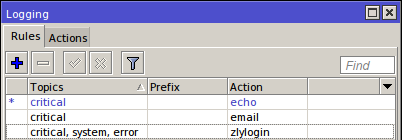
1. Dodajem akcję logowania "zlylogin"
System -> Logging -> [Actions] -> [+]
Name: zlylogin
Type: memory
System -> Logging -> [Rules] -> [+]
Topics: critical, system, error
Action: zlylogin
8 maja 2018
13:37
XEN - autostart VM
Kategoria: Linux | Tagi: autorun, xen | Autor: Bartłomiej Gałęzia
13:37
Domyślnie po restarcie serwera XEN maszyny wirtualne nie startują automatycznie.
Aby to się udało należy zrobić linki symboliczne (ln -s) do configów poszczegółnych maszyn wskazujące na katalog /etc/xen/auto (musimy go utworzyć).
mkdir /etc/xen/auto
Jeśli chcemy przekierować wszystkie configi z katalogu, wystarczy zastosować taki symlink:
ln -s /etc/xen/ /etc/xen/auto
Natomiast jeśli chcemy uruchomić tylko poszczególne maszyny, należy to zrobić osobno dla każdego configa:
ln -s /etc/xen/MY_DOMU_GUEST_1.cfg /etc/xen/auto/
ln -s /etc/xen/MY_DOMU_GUEST_2.cfg /etc/xen/auto/
Cała konfiguracja autostartu jest opisana w pliku:
/etc/default/xendomains
XENDOMAINS_RESTORE=true
XENDOMAINS_AUTO=/etc/xen/auto
Źródło: https://askubuntu.com/questions/196444/how-do-i-auto-start-xen-guests-on-boot
13 marca 2018
11:14
XEN - install Windows 7
Kategoria: Linux | Tagi: windows, win 7, xen | Autor: Bartłomiej Gałęzia
11:14
Plik konfiguracyjny z wirtualką Windows 7 na XEN
kernel = '/usr/lib/xen-4.8/boot/hvmloader'
builder = 'hvm'

vcpus       = '1'
memory      = '2048'
shadow_memory = 8

localtime = 1

#  Disk device(s).
disk        = [
                'file:/xen/ISO/win7_Pro_SP1_x64.iso,hdb:cdrom,r',
                'phy:/dev/xenvms/win7,xvda,w'

              ]

boot = "dc"

#  Hostname
name        = 'awin7'

#  Networking
vif         = [ 'mac=00:11:22:33:44:55,bridge=xenbr0' ]

vnc=1
vncconsole=1
vncpasswd='password'

vncunused = 1
vnclisten = '192.168.1.1'

stdvga = 0
serial = 'pty'
usbdevice = 'tablet' # Required for USB mouse


##  Behaviour
on_shutdown = 'destroy'
on_poweroff = 'destroy'
on_reboot   = 'restart'
on_crash    = 'restart'
7 marca 2018
12:35
Sortowanie zapytań do bazy po polskich znakach
Kategoria: Codeigniter | Tagi: polskie znaki, order_by, utf-8 | Autor: Bartłomiej Gałęzia
12:35
Domyślnie w UTF-8 sortowanie ustawia literę "Ł" na końcu listy.
Aby to zmienić należy zmienić COLLATION przy ORDER BY na 'utf8_polish_ci'.
Zmiany należy dokonać w pliku:
system/database/DB_query_builder.phg
było
$qb_orderby[] = ($direction === '' && preg_match('/\s+(ASC|DESC)$/i', rtrim($field), $match, PREG_OFFSET_CAPTURE))
? array('field' => ltrim(substr($field, 0, $match[0][1])), 'direction' => ' '.$match[1][0], 'escape' => TRUE)
: array('field' => trim($field), 'direction' => $direction, 'escape' => TRUE);
ma być
$qb_orderby[] = ($direction === '' && preg_match('/\s+(ASC|DESC)$/i', rtrim($field), $match, PREG_OFFSET_CAPTURE))
? array('field' => ltrim(substr($field, 0, $match[0][1])), 'direction' => ' '.$match[1][0], 'escape' => TRUE)
: array('field' => trim($field), 'direction' => 'COLLATE utf8_polish_ci '.$direction, 'escape' => TRUE);
WAŻNE! Nie działa jeśli sortujemy liczby!
2 marca 2018
08:40
Ubuntu - upgrage JDK/JVM 1.7 do 1.8
Kategoria: Linux | Tagi: java, ubuntu | Autor: Bartłomiej Gałęzia
08:40
sudo add-apt-repository ppa:webupd8team/java
sudo apt-get update
sudo apt-get install oracle-java8-installer
java -version
Źródło: https://stackoverflow.com/questions/30177455/moving-from-jdk-1-7-to-jdk-1-8-on-ubuntu
12 lutego 2018
09:32
Przy edycji rekordu pole input zamienia ampersant na amp
Kategoria: PHP | Autor: Bartłomiej Gałęzia
09:32
Napisana nazwa:
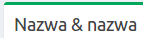
Nazwa przy edycji:

Przy zapisaniu takiego rekordu tworzy się jeszcze większy bałagan.
Aby uniknąć takie sytuacji należy przy edycji podać jako atrybut "value":
value=<?php echo html_entity_decode($nazwa, ENT_QUOTES, 'UTF-8');?>"
Wtedy po zapisaniu rekordu ampersant nadal będzie "&" zamiast "&".
24 stycznia 2018
11:56
Mikrotik - Config backup - Local, FTP, e-mail
Kategoria: MikroTik | Autor: Bartłomiej Gałęzia
11:56
Jeden z prostszych skryptów z zadeklarowaną nazwą pliku
System -> Scripts -> [+]
Name = "autobackup"
Source
:local ts [/system clock get time]
:set ts ([:pick $ts 0 2]."_".[:pick $ts 3 5]."_".[:pick $ts 6 8])

:local ds [/system clock get date]
:set ds ([:pick $ds 7 11]."_".[:pick $ds 0 3]."_".[:pick $ds 4 6])

:local fname ("BACKUP-".[/system identity get name]."-".$ds."-".$ts)
:local sfname ("/".$fname)

/system backup save name=($sfname.".backup")
/export file=($sfname.".rsc")
Następnie należy dodać skrypt do Schedulera
System -> Scheduler -> [+]
Name = "autobackup"
Interval ="1d 00:00:00"
On Event
/system script run autobackup
Zobacz całość
5 stycznia 2018
15:14
SyncToy - Automatyczny backup przyrostowy z harmonogramem na Windows
Kategoria: Windows | Tagi: backup, synctoy | Autor: Bartłomiej Gałęzia
15:14
Aby włączyć automatyczną kopię zapasową przyrostową na komputerach i serwerach z windowsem należy:
1. Zainstalować SyncToy
https://www.microsoft.com/en-us/download/details.aspx?id=15155
Zobacz całość
22 grudnia 2017
21:47
Heheszki ssh telnet
Kategoria: Linux | Tagi: ssh, telnet | Autor: Bartłomiej Gałęzia
21:47
Snake SSH
ssh sshtron.zachlatta.com
Star Wars telnet
telnet towel.blinkenlights.nl
Mapa Świata w ASCII
telnet mapscii.me
18 grudnia 2017
13:52
Mikrotik export DHCP config
Kategoria: MikroTik | Tagi: dhcp, mikrotik | Autor: Bartłomiej Gałęzia
13:52
/ip dhcp-server export file=leaseConfiguration.txt
14 grudnia 2017
15:10
Ubuntu 14.04 Połączenie VPN L2TP IPsec
Kategoria: Linux | Tagi: mikrotik, ubuntu, vpn | Autor: Bartłomiej Gałęzia
15:10
Konfigurowanie połączenia VPN za pomocą L2TP IPsec do routera Mikrotik.
1. Instalujemy wymagane paczki:
sudo add-apt-repository ppa:nm-l2tp/network-manager-l2tp #ubuntu 20.04
aptitude update
sudo apt-get install openswan xl2tpd l2tp-ipsec-vpn
2. Uruchamiamy managera połączeń VPN
L2tpIPsecVpn
3. Dodajemy nowe połączenie VPN.
Zobacz całość
14 grudnia 2017
14:37
Mikrotik VPN L2TP IPsec
Kategoria: MikroTik | Tagi: mikrotik, vpn | Autor: Bartłomiej Gałęzia
14:37
Zestawianie połączenia VPN przez L2TP + IPsec.
Wariantów jest kilka ale przedstawię mój ulubiony.
1. Uruchamiany server DHCP dla bridge'a do którego mamy podłączone wszystkie urządzenia w sieci.
Tworzenie bridge, przypisywanie adresu i instalacja DHCP jest omówiona w poprzednim poście:
http://blog.cssoft.pl/post/mikrotik-base-config
2. Tworzymy Profil użytkownika VPN.
PPP -> [zakładka] Profiles -> [+] ->
-> Name: "users_vpn"
-> Local Address: 192.168.1.100 //adres naszego mikrotika
-> Remote Address: dhcp-pool //można też wpisać statyczny adres lokalny i zdalny
-> OK
Zobacz całość
Wyszukaj
Ostatnie wpisy
- Bash - show my public IP
- Wkhtmltopdf table td background color
- Błąd 403 - CyberFolks
- Generowanie pliku .ppk z klucza id_rsa
- SSH i FTP - Keep alive
- Thunderbird - Wyłączenie grupowania po wątkach
- Ubuntu 24 - Folder right-click New file
- Forticlient VPN - Ubuntu 24
- GIT - usuwanie dużych plików w repo (bitbucket.org)
- Codeigniter 3 - Połączenie z bazą Firebird
Kategorie
- Acronis (1)
- AIX (2)
- Android (5)
- Apple (1)
- Codeigniter (17)
- Codeigniter 4 (2)
- DevOPS (1)
- GIT (1)
- Grafika (3)
- Hosting (3)
- HTML (2)
- IBM_POWER (2)
- iRedMail (2)
- jQuery (6)
- Laravel (6)
- Linux (198)
- Linux Magazine (16)
- MikroTik (30)
- MySQL i inne bazy (13)
- Network (9)
- Nextcloud (7)
- PHP (47)
- Raspberry PI (27)
- Redmine (1)
- Security (2)
- Sprzęt (3)
- Tutoriale (4)
- VMware (1)
- Windows (31)
- WWW (27)
- XEN (1)
- Zabbix (10)