24 stycznia 2018
11:56
Mikrotik - Logs backup - Local, FTP, e-mail
Kategoria: MikroTik | Tagi: backup, logs, mikrotik | Autor: Bartłomiej Gałęzia
11:56
Skrypt do zrzucania logów do pliku + wysyłanie ich na maila i FTP
System -> Scripts -> [+]
Name = "Logs_backup"
Source
 # months array
 :local months ("jan","feb","mar","apr","may","jun","jul","aug","sep","oct","nov","dec");

 # get time
 :local ts [/system clock get time]
 :set ts ([:pick $ts 0 2].[:pick $ts 3 5].[:pick $ts 6 8])

 # get Date
 :local ds [/system clock get date]

 # convert name of month to number
 :local month [ :pick $ds 0 3 ];
 :local mm ([ :find $months $month -1 ] + 1);
 :if ($mm < 10) do={ :set mm ("0" . $mm); }

 # set $ds to format YYYY-MM-DD
 :set ds ([:pick $ds 7 11] . $mm . [:pick $ds 4 6])

 # file name for logs backup - servername-YYYYMMDD-HHMMSS_logs.txt
 :local fname ([/system identity get name]."-".$ds."-".$ts."_logs.txt")
 :local sfname ("/".$fname1)

 # backup logs
 /log print file=$sfname1
 :log info message="Logs backup finished (1/1).";

# ftp server
 :local ftphost "192.168.1.1"
 :local ftpuser "ftp_user"
 :local ftppassword "ftp_password"
 :local ftppath "/folder/subfolder/"

 # upload the system backup
 :log info message="Uploading logs backup (1/1)."
 /tool fetch address="$ftphost" src-path=$sfname1 user="$ftpuser" mode=ftp password="$ftppassword" dst-path="$ftppath/$fname" upload=yes

 # delay time to finish the upload - increase it if your backup file is big
 #:delay 30s;

:local mname ([/system identity get name]." - Backup logs - ".$ds)
:local mailTo "admin@domain.com"
:local emailbody ("Plik z backupem logow: ".$sfname1)

/tool e-mail send subject=$mname to=$mailTo body=$emailbody
Następnie należy dodać skrypt do Schedulera
System -> Scheduler -> [+]
Name = "Logs_backup"
Interval ="1d 00:00:00"
On Event
/system script run Logs_backup
9 września 2019
15:17
Mikrotik DNS to DHCP Server
Kategoria: MikroTik | Tagi: dns, mikrotik | Autor: Bartłomiej Gałęzia
15:17
Przy konfiguracji mikrotika natknąłem się na problem gdy IP przypisane do WAN jest wpisane ręcznie a w sieci LAN uruchomiłem router jako serwer DHCP.
Okazało się, że każdy klient DHCP potrzebuje informacji jaki jest adres DNS żeby móc otwierać strony www.
Rozwiązaniem jest wpisanie adresów DNS w ustawieniach serwera DHCP.
Menu -> IP -> DHCP Server -> [zakładka] Networks -> [+]
-> Address = 192.168.0.1/24
-> DNS Servers = 8.8.8.8 192.204.152.34
-> [OK]
Dla pewności wpisałem DNSy Google i TP S.A.
19 czerwca 2018
13:07
Mikrotik Bruteforce web login prevention
Kategoria: MikroTik | Tagi: bruteforce, mikrotik | Autor: Bartłomiej Gałęzia
13:07
Skrypt blokujący adres IP do 3 nieudanych próbach logowania.
1. Dodajem akcję logowania "zlylogin"
System -> Logging -> [Actions] -> [+]
Name: zlylogin
Type: memory
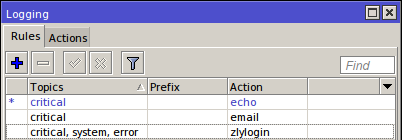
System -> Logging -> [Rules] -> [+]
Topics: critical, system, error
Action: zlylogin
18 grudnia 2017
13:52
Mikrotik export DHCP config
Kategoria: MikroTik | Tagi: dhcp, mikrotik | Autor: Bartłomiej Gałęzia
13:52
/ip dhcp-server export file=leaseConfiguration.txt
14 grudnia 2017
15:10
Ubuntu 14.04 Połączenie VPN L2TP IPsec
Kategoria: Linux | Tagi: mikrotik, ubuntu, vpn | Autor: Bartłomiej Gałęzia
15:10
Konfigurowanie połączenia VPN za pomocą L2TP IPsec do routera Mikrotik.
1. Instalujemy wymagane paczki:
sudo add-apt-repository ppa:nm-l2tp/network-manager-l2tp #ubuntu 20.04
aptitude update
sudo apt-get install openswan xl2tpd l2tp-ipsec-vpn
2. Uruchamiamy managera połączeń VPN
L2tpIPsecVpn
3. Dodajemy nowe połączenie VPN.
Zobacz całość
14 grudnia 2017
14:37
Mikrotik VPN L2TP IPsec
Kategoria: MikroTik | Tagi: mikrotik, vpn | Autor: Bartłomiej Gałęzia
14:37
Zestawianie połączenia VPN przez L2TP + IPsec.
Wariantów jest kilka ale przedstawię mój ulubiony.
1. Uruchamiany server DHCP dla bridge'a do którego mamy podłączone wszystkie urządzenia w sieci.
Tworzenie bridge, przypisywanie adresu i instalacja DHCP jest omówiona w poprzednim poście:
http://blog.cssoft.pl/post/mikrotik-base-config
2. Tworzymy Profil użytkownika VPN.
PPP -> [zakładka] Profiles -> [+] ->
-> Name: "users_vpn"
-> Local Address: 192.168.1.100 //adres naszego mikrotika
-> Remote Address: dhcp-pool //można też wpisać statyczny adres lokalny i zdalny
-> OK
Zobacz całość
28 listopada 2017
11:32
Mikrotik WLAN config
Kategoria: MikroTik | Tagi: mikrotik, wlan | Autor: Bartłomiej Gałęzia
11:32
Należy:
1. Dodać interfejs wlan1 do bridge1:
Bridge -> Ports -> [+] ->
-> Interface -> wlan1
-> Bridge -> bridge1
-> OK
2. Ustawić hasło do sieci
Wireless -> [zakładka] Security Profiles -> [przycisk] "+" ->
-> Name -> "WLAN pass"
-> WPA PSK -> [uncheck]
-> WPA2 Pre-Shared-Key -> "supertajnehaslo"
-> OK
3. Ustawić tryb pracy i nazwę sieci (SSID):
Wireless -> [zakładka] Interfaces -> wlan1 -> [zakładka] Wireless ->
-> [przycisk] Advanced Mode
-> Mode -> ap bridge
-> SSID -> "MikroWLAN"
-> Security Profile -> "WLAN pass"
-> OK
4. Włączyć interfejs wlan1:
Interfaces -> wlan1 -> [przycisk] enable
21 listopada 2017
12:31
Mikrotik Base Config
Kategoria: MikroTik | Tagi: mikrotik | Autor: Bartłomiej Gałęzia
12:31
1. Po pierwszym uruchomieniu MikroTika należy (przed podłączeniem do internetu!) wyzerować jego konfigurację.
Podłączamy się do MikroTika przez WinBox i wybieramy z menu:
System > Reset Configuration > [checkbox] No Default Configuration > Reset Configuration
Zobacz całość
21 listopada 2017
12:24
Mikrotik Routerboard RB2011UiAS-2HnD-IN default config
Kategoria: MikroTik | Tagi: mikrotik | Autor: Bartłomiej Gałęzia
12:24
# jan/02/1970 03:25:54 by RouterOS 6.40.3
# software id = 2PQ4-W30I
#
# model = 2011UiAS-2HnD
# serial number = 11111111111111111
Zobacz całość
Wyszukaj
Ostatnie wpisy
- Wkhtmltopdf table td background color
- Błąd 403 - CyberFolks
- Generowanie pliku .ppk z klucza id_rsa
- SSH i FTP - Keep alive
- Thunderbird - Wyłączenie grupowania po wątkach
- Ubuntu 24 - Folder right-click New file
- Forticlient VPN - Ubuntu 24
- GIT - usuwanie dużych plików w repo (bitbucket.org)
- Codeigniter 3 - Połączenie z bazą Firebird
- Imagick - Batch resize JPG do 50%
Kategorie
- Acronis (1)
- AIX (2)
- Android (5)
- Apple (1)
- Codeigniter (17)
- Codeigniter 4 (2)
- DevOPS (1)
- GIT (1)
- Grafika (3)
- Hosting (3)
- HTML (2)
- IBM_POWER (2)
- iRedMail (2)
- jQuery (6)
- Laravel (6)
- Linux (197)
- Linux Magazine (16)
- MikroTik (30)
- MySQL i inne bazy (13)
- Network (9)
- Nextcloud (7)
- PHP (47)
- Raspberry PI (27)
- Redmine (1)
- Security (2)
- Sprzęt (3)
- Tutoriale (4)
- VMware (1)
- Windows (31)
- WWW (27)
- XEN (1)
- Zabbix (10)